


Di era digital saat ini, kebutuhan untuk mengambil tangkapan layar atau screenshot menjadi hal yang sangat umum dilakukan. Mulai dari keperluan pekerjaan, tugas sekolah, hingga berbagi informasi di media sosial, fitur screenshot menjadi salah satu fungsi paling penting yang ada di komputer maupun laptop. Tidak heran jika banyak orang sering mencari informasi mengenai cara screenshot di komputer terutama terkait penggunaan tombol Ctrl dan kombinasi keyboard lainnya yang bisa digunakan dengan cepat dan praktis.
Banyak pengguna, terutama pemula, masih bingung tombol apa yang harus ditekan untuk melakukan screenshot di komputer. Sebagian mengira hanya dengan tombol Ctrl saja sudah cukup, padahal sebenarnya terdapat berbagai kombinasi tombol yang dapat digunakan tergantung sistem operasi yang digunakan. Selain itu, ada juga fitur bawaan Windows yang memungkinkan pengguna mengambil screenshot tanpa perlu aplikasi tambahan. Memahami hal ini akan sangat membantu dalam meningkatkan produktivitas sehari-hari.
Cara Screenshot Di Komputer Ctrl Apa Sebenarnya
Sebelum membahas lebih jauh, penting untuk memahami bahwa tombol Ctrl sendiri tidak dapat digunakan secara langsung untuk mengambil screenshot di komputer. Tombol ini biasanya digunakan bersama tombol lain untuk menjalankan fungsi tertentu.
Pada sistem operasi Windows, kombinasi tombol yang paling umum digunakan untuk screenshot adalah menggunakan tombol Print Screen (PrtSc), Windows + Shift + S, atau Windows + PrtSc. Sementara tombol Ctrl lebih sering digunakan dalam kombinasi shortcut aplikasi tertentu, bukan untuk menangkap layar secara langsung.
Namun, beberapa aplikasi pihak ketiga memang menggunakan kombinasi Ctrl untuk fungsi screenshot, tetapi itu bukan fitur bawaan dari sistem operasi Windows.
Mengapa Banyak Orang Salah Paham
Kesalahan pemahaman ini sering terjadi karena banyak shortcut aplikasi yang menggunakan tombol Ctrl untuk berbagai fungsi cepat. Akibatnya, banyak orang mengira bahwa Ctrl juga digunakan untuk screenshot.
Padahal, fungsi utama screenshot di komputer lebih banyak bergantung pada tombol khusus seperti Print Screen atau kombinasi tombol Windows.
Cara Screenshot Di Komputer Menggunakan Tombol Keyboard
Untuk memahami cara screenshot di komputer, pengguna perlu mengenal beberapa kombinasi tombol yang tersedia secara default di Windows. Setiap kombinasi memiliki fungsi yang berbeda tergantung kebutuhan pengguna.
Beberapa metode memungkinkan pengguna langsung menyimpan gambar, sementara metode lainnya hanya menyalin hasil screenshot ke clipboard untuk kemudian ditempelkan ke aplikasi lain seperti Paint atau Word.
Kombinasi Tombol Screenshot Paling Umum
Berikut beberapa shortcut yang sering digunakan:
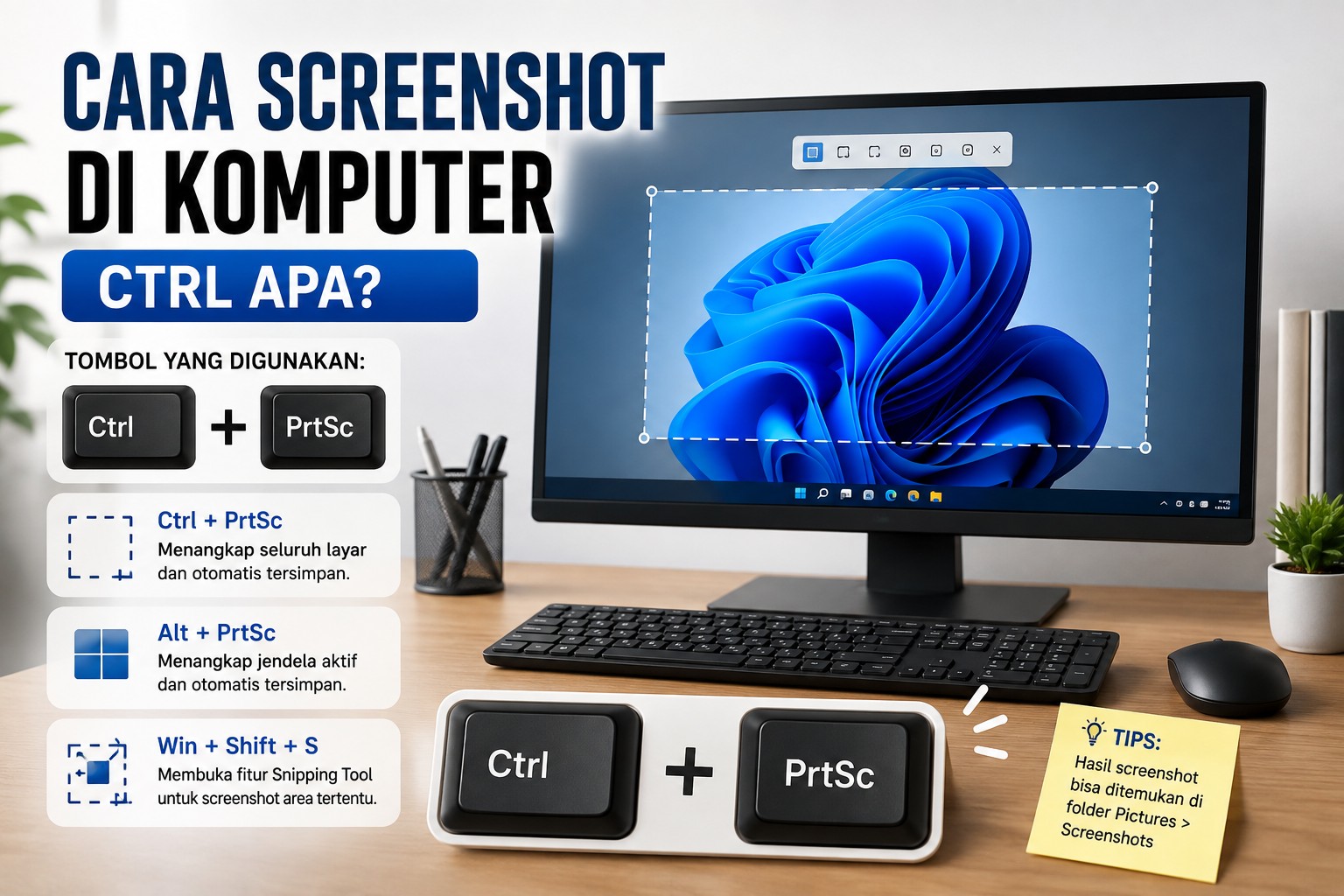
- PrtSc: Menyalin seluruh layar ke clipboard.
- Alt + PrtSc: Menangkap jendela aktif saja.
- Windows + PrtSc: Menyimpan screenshot otomatis ke folder.
- Windows + Shift + S: Membuka Snipping Tool untuk memilih area layar.
Kombinasi tersebut menjadi cara paling cepat dan efisien untuk mengambil screenshot tanpa aplikasi tambahan.
Cara Screenshot Di Komputer Dengan Snipping Tool
Selain menggunakan tombol keyboard, Windows juga menyediakan fitur bawaan bernama Snipping Tool atau Snip & Sketch yang sangat membantu untuk mengambil screenshot dengan lebih fleksibel.
Fitur ini memungkinkan pengguna memilih area tertentu di layar, baik berbentuk persegi, bebas, maupun satu jendela tertentu. Hal ini membuat hasil screenshot menjadi lebih presisi sesuai kebutuhan.
Snipping Tool sangat cocok digunakan untuk pekerjaan yang membutuhkan detail gambar tertentu tanpa harus menangkap seluruh layar.
Keunggulan Snipping Tool
Beberapa kelebihan fitur ini antara lain:
- Bisa memilih area screenshot.
- Tidak perlu aplikasi tambahan.
- Hasil lebih rapi dan presisi.
- Bisa langsung diedit.
- Mudah digunakan pemula.
Fitur ini menjadi salah satu alat favorit pengguna Windows modern.
Cara Screenshot Di Komputer Menggunakan Windows Shortcut
Selain Snipping Tool, Windows juga menyediakan shortcut yang lebih modern untuk meningkatkan efisiensi pengguna. Salah satu yang paling sering digunakan adalah kombinasi Windows + Shift + S.
Saat tombol ini ditekan, layar akan meredup dan pengguna dapat memilih area tertentu yang ingin di-screenshot. Hasilnya kemudian otomatis disalin ke clipboard dan bisa langsung ditempelkan ke aplikasi lain.
Metode ini sangat populer karena cepat dan tidak memerlukan proses penyimpanan manual.
Kelebihan Shortcut Windows
Beberapa keunggulan metode ini antara lain:
- Proses sangat cepat.
- Bisa memilih area tertentu.
- Tidak perlu membuka aplikasi tambahan.
- Hasil langsung siap digunakan.
- Cocok untuk multitasking.
Shortcut ini sangat membantu pengguna yang sering bekerja dengan dokumen atau presentasi.
Cara Screenshot Di Komputer Laptop Berbeda Atau Sama
Banyak pengguna bertanya apakah cara screenshot di komputer berbeda dengan laptop. Secara umum, cara yang digunakan sebenarnya sama karena keduanya menggunakan sistem operasi yang sama, yaitu Windows.
Namun, pada beberapa laptop, tombol PrtSc mungkin dikombinasikan dengan tombol Fn untuk mengaktifkan fungsi screenshot. Hal ini tergantung pada jenis dan merek laptop yang digunakan.
Selain itu, beberapa laptop juga memiliki software bawaan yang menyediakan fitur screenshot tambahan dengan pengaturan yang lebih lengkap.
Tips Untuk Pengguna Laptop
Beberapa hal yang perlu diperhatikan:
- Periksa tombol Fn jika PrtSc tidak berfungsi.
- Gunakan kombinasi Windows + Shift + S untuk hasil cepat.
- Cek software bawaan laptop.
- Update driver keyboard jika diperlukan.
- Gunakan aplikasi tambahan jika dibutuhkan.
Dengan memahami hal ini, pengguna laptop dapat lebih mudah mengambil screenshot tanpa kendala.
Cara Screenshot Di Komputer Dengan Aplikasi Tambahan
Selain fitur bawaan Windows, terdapat banyak aplikasi pihak ketiga yang bisa digunakan untuk mengambil screenshot dengan fitur yang lebih lengkap.
Aplikasi seperti Lightshot, Greenshot, atau ShareX menawarkan berbagai fitur tambahan seperti edit gambar langsung, upload otomatis, hingga anotasi pada gambar.
Aplikasi ini sangat cocok untuk pengguna yang membutuhkan fitur profesional dalam pengambilan screenshot.
Kelebihan Aplikasi Screenshot
Beberapa keunggulan menggunakan aplikasi tambahan:
- Fitur edit lebih lengkap.
- Bisa langsung upload gambar.
- Mendukung shortcut custom.
- Hasil lebih fleksibel.
- Cocok untuk kebutuhan profesional.
Pengguna yang sering bekerja dengan gambar biasanya lebih memilih metode ini.
Kesalahan Umum Saat Screenshot Di Komputer
Meskipun terlihat sederhana, banyak pengguna masih melakukan kesalahan saat mengambil screenshot di komputer. Salah satu kesalahan paling umum adalah mengira tombol Ctrl dapat langsung digunakan untuk screenshot.
Selain itu, ada juga yang tidak mengetahui bahwa hasil screenshot tersimpan di clipboard sehingga mengira gambar tidak berhasil diambil. Padahal, cukup dengan menekan Ctrl + V di aplikasi seperti Paint atau Word, gambar dapat langsung muncul.
Kesalahan yang Sering Terjadi
Beberapa kesalahan umum antara lain:
- Menggunakan Ctrl saja untuk screenshot.
- Tidak menyimpan hasil screenshot.
- Lupa kombinasi tombol yang benar.
- Tidak mengetahui folder penyimpanan.
- Tidak menggunakan fitur bawaan Windows.
Dengan memahami kesalahan ini, pengguna dapat lebih mudah menghindari kebingungan.
Manfaat Mengetahui Cara Screenshot Di Komputer
Mengetahui cara screenshot di komputer memiliki banyak manfaat dalam kehidupan sehari-hari, terutama dalam dunia kerja dan pendidikan. Screenshot dapat digunakan untuk menyimpan informasi penting, membuat dokumentasi, hingga berbagi tampilan layar dengan orang lain.
Fitur ini juga sangat membantu dalam proses pembelajaran online maupun presentasi kerja karena dapat memperjelas informasi yang disampaikan.
Manfaat Utama Screenshot
Beberapa manfaat yang bisa diperoleh:
- Memudahkan dokumentasi.
- Membantu komunikasi visual.
- Mendukung pekerjaan dan belajar.
- Menyimpan informasi penting.
- Mempercepat proses kerja.
Screenshot kini menjadi bagian penting dari aktivitas digital sehari-hari.
Kesimpulan
Memahami cara screenshot di komputer sangat penting bagi pengguna Windows maupun laptop secara umum. Tombol Ctrl tidak digunakan secara langsung untuk screenshot, melainkan kombinasi tombol seperti PrtSc, Windows + Shift + S, atau fitur Snipping Tool yang lebih fleksibel.
Dengan mengetahui berbagai metode tersebut, pengguna dapat memilih cara yang paling sesuai dengan kebutuhan, baik untuk pekerjaan, pendidikan, maupun aktivitas sehari-hari. Penggunaan shortcut yang tepat juga dapat meningkatkan efisiensi kerja secara signifikan.
FAQ
Cara screenshot di komputer ctrl apa?
Tombol Ctrl tidak digunakan langsung untuk screenshot. Biasanya digunakan kombinasi seperti PrtSc atau Windows + Shift + S.
Di mana hasil screenshot disimpan?
Jika menggunakan Windows + PrtSc, hasilnya tersimpan di folder Pictures > Screenshots.
Apakah semua komputer bisa screenshot?
Ya, semua komputer dengan sistem operasi Windows memiliki fitur screenshot bawaan.
Apa cara screenshot paling cepat di Windows?
Windows + Shift + S adalah cara paling cepat untuk memilih area screenshot.
Apakah perlu aplikasi tambahan untuk screenshot?
Tidak wajib, tetapi aplikasi tambahan bisa memberikan fitur edit dan pengelolaan gambar yang lebih lengkap.





Recent Comments